很多小伙伴在工作中或者使用某些工具时,会被要求"设置一下系统代理"。但对电脑小白来说,"代理"这个词听起来很玄乎。其实说白了,代理服务器就像是你和网络之间的"中转站"——你的电脑不直接访问网站,而是先把请求发给代理服务器,再由它帮你去访问。
本文用图文方式,手把手教你如何在 Windows 7 和 Windows 10 中找到代理设置的位置。
一、Windows 10 设置代理
Win10 有两条路可以走到代理设置,下面都列出来,推荐用第一种,最简单。
方法一:通过「设置」应用(推荐)
- 打开设置:点击左下角「开始菜单」→ 点击「设置」(齿轮图标)。
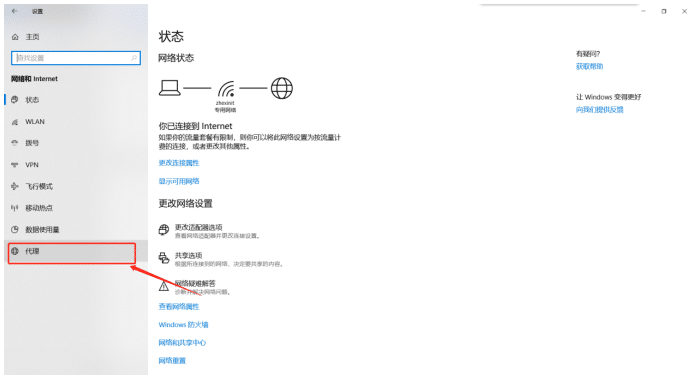
- 进入网络和 Internet:在设置窗口中,点击「网络和 Internet」。
- 找到代理入口:左侧菜单拉到最下面,点击「代理」。此时右侧就会看到代理设置界面。
- 打开手动代理开关:在「手动设置代理」区域,把「使用代理服务器」开关打开。
- 填写地址和端口:输入别人给你的「地址」(IP 或域名)和「端口」(一串数字),然后点击「保存」即可。
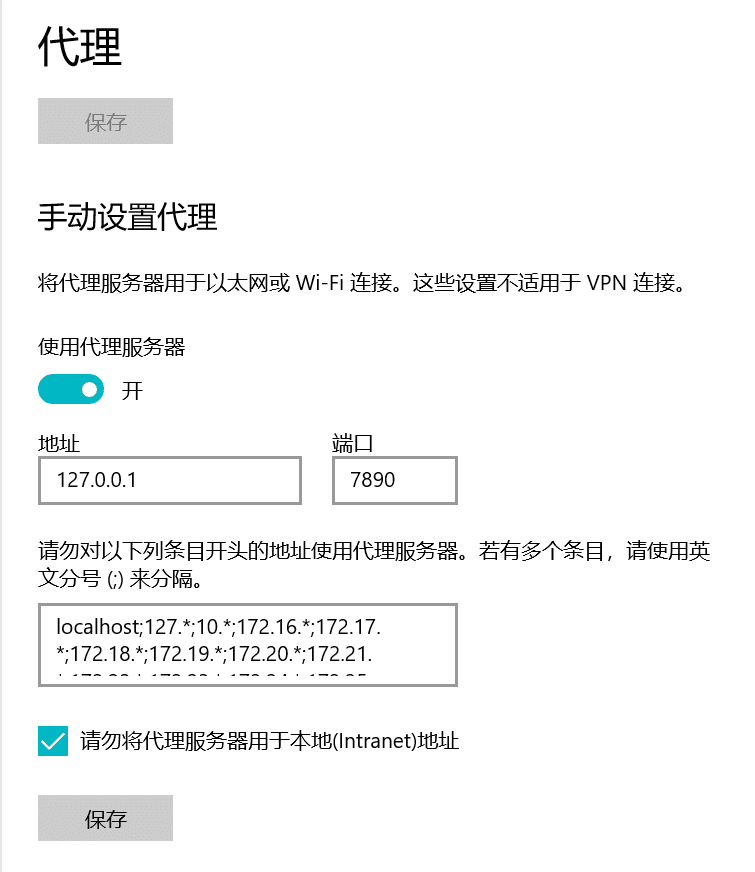
💡 小贴士:如果你看到「自动检测设置」是打开的,但手动代理不生效,建议把「自动检测设置」关掉,避免冲突。
方法二:通过「Internet 选项」(传统方式)
有些公司环境或老软件,需要通过这个方式设置才生效。
- 按下键盘上的
Win + R,输入inetcpl.cpl,回车。 - 在弹出的「Internet 属性」窗口中,切换到「连接」选项卡。
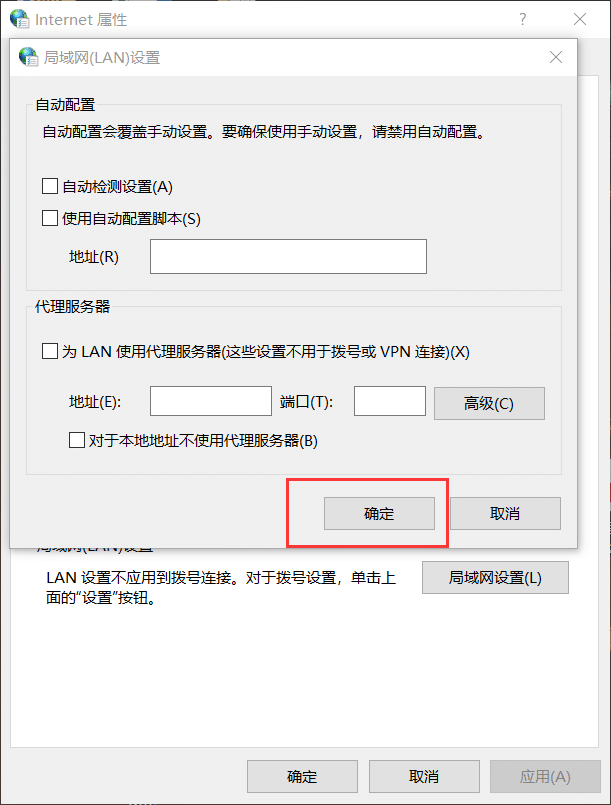
- 点击右下角的「局域网设置(L)」按钮。
- 勾选「为 LAN 使用代理服务器」,填入地址和端口,点击「确定」→ 再点「确定」。
二、Windows 7 设置代理
Win7 没有 Win10 那种现代化的「设置」面板,统一走「Internet 选项」这条路。
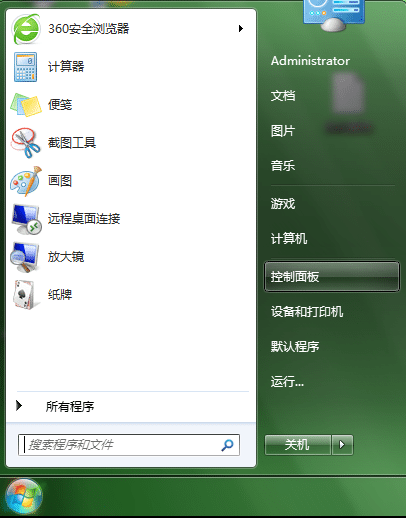
- 打开控制面板:点击左下角「开始」按钮 → 找到「控制面板」并打开。
- 进入网络和 Internet:在控制面板中,找到「网络和 Internet」,点击进入。
- 打开 Internet 选项:点击「Internet 选项」。(如果控制面板当前是「大图标」或「小图标」视图,可直接找到「Internet 选项」并打开)
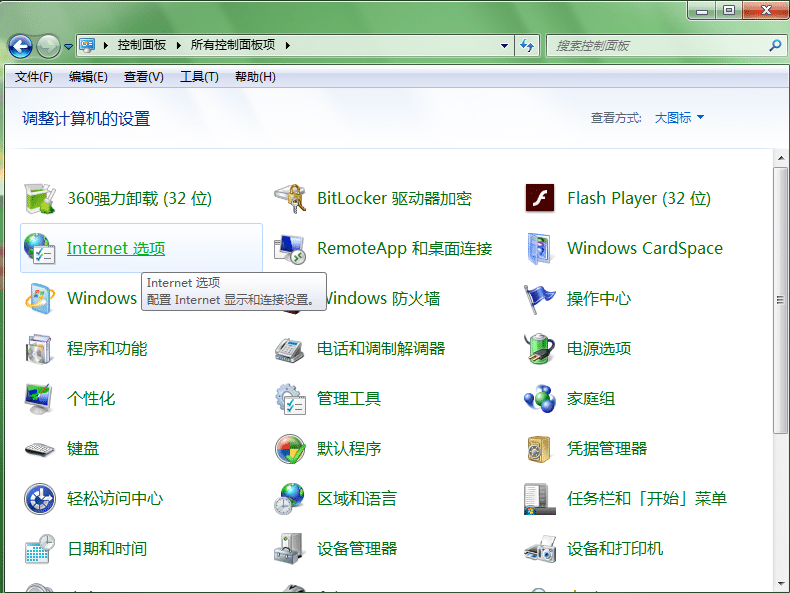
- 切换到连接选项卡:点击「连接」选项卡,再点击下方的「局域网设置(L)」。
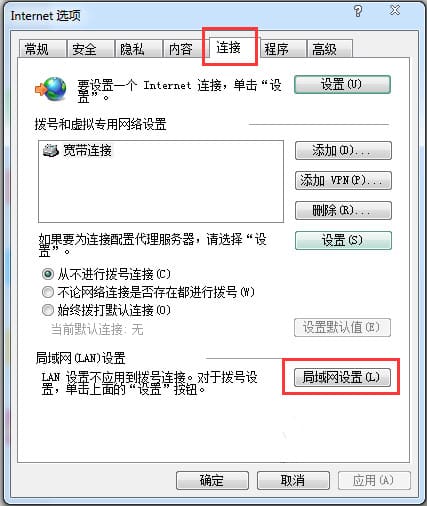
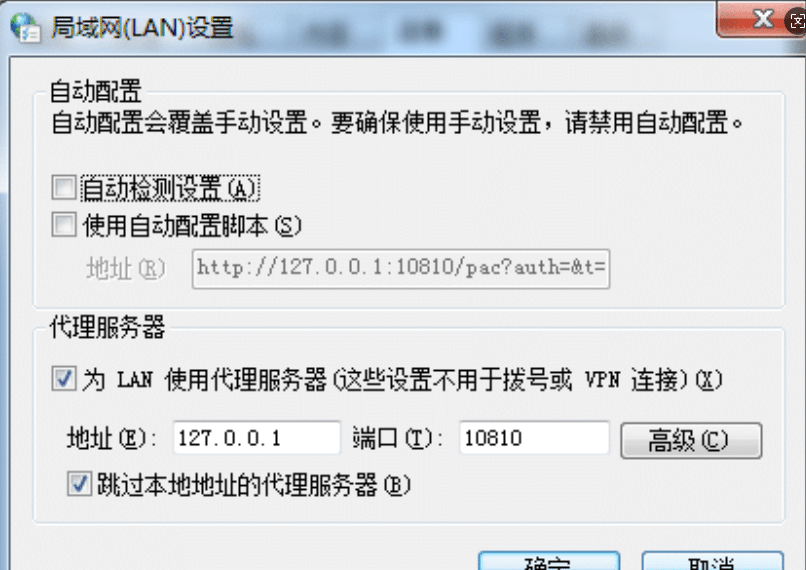
- 填写代理信息:在弹出的「局域网(LAN)设置」窗口中:
- 勾选「为 LAN 使用代理服务器」;
- 在「地址」框填入 IP 或域名;
- 在「端口」框填入端口号;
- 点击「确定」→ 再点「确定」保存。
三、几个常见疑问
| 问题 | 解答 |
|---|---|
| 设置完代理后打不开网页了? | 检查地址和端口是否填错,或者代理服务器本身是否可用。实在不行先取消勾选,恢复上网。 |
| "跳过本地地址"是什么意思? | 勾选后,访问公司内网或本机地址时不会走代理,避免内网变慢。 |
| 如何取消代理? | 把刚才勾选的「为 LAN 使用代理服务器」取消勾选,或者把 Win10 设置里的开关关掉即可。 |
| Win7 和 Win10 的代理是通用的吗? | 是的,都走系统代理,设置好以后大部分浏览器(IE、Edge、Chrome 等)都会生效。 |
四、总结
- Win10 用户:优先用「设置 → 网络和 Internet → 代理」,几秒钟搞定。
- Win7 用户:走「控制面板 → Internet 选项 → 连接 → 局域网设置」。
- 两者通用快捷键:
Win + R输入inetcpl.cpl可直接打开 Internet 属性。
⚠️ 注意:如果你只是临时用一下代理,记得用完关掉,否则下次上网可能会莫名其妙打不开网页哦。
以上就是 Windows 7 和 Windows 10 系统代理设置的完整图文教程。如果对你有帮助,欢迎点赞收藏,有问题也可以在下方留言交流。
文 / Kimi-2.6 · 2026.07.02
本文作者为玉藻,转载请注明。
